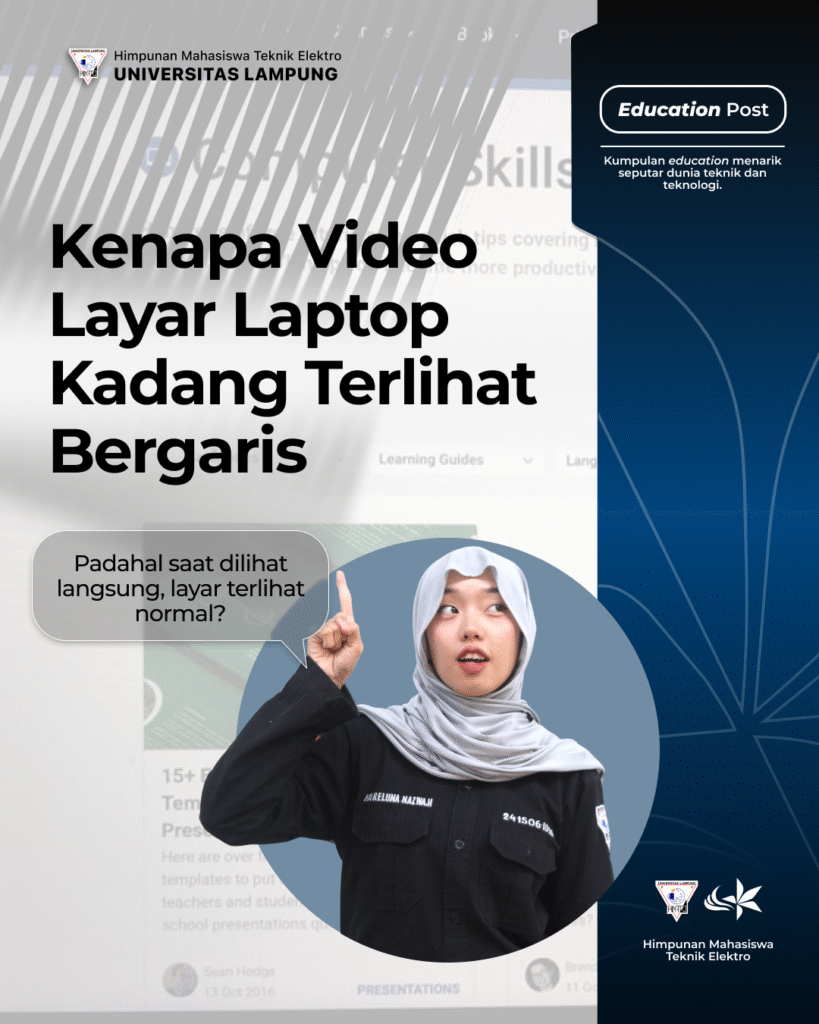
Pernahkah kamu mencoba merekam layar laptop menggunakan kamera smartphone untuk keperluan tugas atau presentasi, tetapi hasil videonya justru dipenuhi garis-garis yang bergerak atau berkedip? Padahal, saat dilihat langsung dengan mata telanjang, layar laptop tampak normal dan jernih.
Fenomena ini sering kali membuat panik karena dianggap sebagai tanda kerusakan. Benarkah demikian? Mari kita bahas penyebab fenomena unik ini dan mengapa hal tersebut bisa terjadi.
Bukan Berarti Layar Laptop Bermasalah
Jika kamu melihat garis horizontal atau efek kedipan (flicker) pada rekaman layar di HP, tidak perlu terburu-buru membawa laptop ke tempat servis. Hal tersebut sama sekali belum tentu menandakan adanya kerusakan pada perangkat keras layar.
Efek bergaris ini muncul murni karena adanya perbedaan cara kerja antara layar laptop dalam menampilkan sebuah visual dan kamera HP dalam menangkap cahaya.
Layar dan Kamera Tidak Selalu Sinkron
Kunci dari fenomena ini terletak pada interaksi antara dua proses yang berjalan bersamaan. Layar laptop tidak menampilkan gambar secara statis, melainkan terus-menerus memperbarui gambar dengan kecepatan tertentu yang disebut refresh rate (biasanya diukur dalam satuan Hz). Sementara itu, kamera HP menangkap gambar dalam proses dan kecepatan pembacaan sensor yang berbeda.
Ketika kedua perangkat ini tidak berjalan pada waktu yang sinkron—misalnya, sensor kamera menangkap gambar tepat saat layar sedang dalam sepersekian detik proses pembaruan frame, maka kamera akan merekam transisi tersebut. Ketidaksinkronan inilah yang menghasilkan garis-garis atau pola kedipan pada hasil rekaman yang tidak terlihat oleh mata manusia.
Bagaimana Cara Menguranginya?
Walaupun bukan sebuah indikasi kerusakan, hasil rekaman yang bergaris tentu dapat mengganggu kualitas video. Efek tersebut dapat dikurangi dengan beberapa langkah penyesuaian:
Menyesuaikan Pengaturan Kamera: Mengubah shutter speed (kecepatan rana) pada mode manual atau pro di kamera HP agar selaras dengan refresh rate laptop.
Mengubah Refresh Rate Layar: Menyesuaikan pengaturan refresh rate pada display settings laptop jika memungkinkan (misalnya mengubah dari 60Hz ke 50Hz).
Menggunakan Fitur Anti-Flicker: Banyak smartphone dan aplikasi kamera modern kini telah menyediakan fitur anti-flicker (atau anti-banding) yang secara otomatis membantu meredam efek kedipan cahaya layar.
Memahami bahwa munculnya garis pada video saat merekam layar laptop bukanlah tanda kerusakan membantu kita untuk lebih tenang dalam menangani perangkat keras. Hal ini murni merupakan masalah timing antara kecepatan layar dan kamera. Dengan sedikit penyesuaian pada pengaturan kedua perangkat, hasil rekaman akan kembali bersih, optimal, dan nyaman untuk disaksikan.